



Une fois que vous avez programmé votre examen, Pearson VUE vous enverra un e-mail de confirmation indiquant la date de votre examen, l'heure de votre rendez-vous, l'adresse du centre d'examen et les instructions pour vous y rendre. Veuillez vous assurer de recevoir cet e-mail. Si vous ne le recevez pas, il se peut que votre rendez-vous ne soit pas programmé. Vous trouverez plus d'informations sur la planification sur le site Page CAS du site Web de Pearson VUE .
Chaque examen administré dans un centre de test Pearson VUE comprendra désormais une pause facultative de 15 minutes. Le temps pris pendant la pause d'examen ne sera pas comptabilisé dans la durée totale de l'examen. Les candidats peuvent prendre cette pause à tout moment pendant l'examen de quatre heures. Après avoir fait une pause, les candidats pourront accéder aux questions auxquelles ils ont déjà répondu. Une pause d'examen est facultative. Si un candidat ne prend pas de pause, l'examen se terminera quand même au bout de quatre heures. Un délai supplémentaire de 15 minutes ne sera pas accordé.
Pendant cette pause, les candidats doivent quitter la salle d'examen. Les candidats peuvent utiliser les toilettes et/ou accéder à leur casier pour la nourriture, les boissons et les médicaments si nécessaire. Les candidats peuvent également accéder à leur calculatrice de secours pendant toute pause si nécessaire. Les candidats ne sont pas autorisés à quitter les locaux ou à accéder à un téléphone portable, à des notes d'examen, à des guides d'étude ou à tout autre élément que les éléments spécifiquement mentionnés ci-dessus. Tout candidat qui enfreint cette règle ne sera pas autorisé à retourner à son examen. Toutes les violations seront documentées par le surveillant de Pearson VUE et feront l'objet de mesures disciplinaires. Pour des informations complètes sur les pauses d'examen, veuillez vous familiariser avec le FAQ sur les pauses d'examen.
La pause est une pause flottante pendant laquelle les candidats peuvent lever la main et suivre les instructions du surveillant. Un bouton « Mettre l'examen en pause » est disponible en bas à gauche de l'examen. Les candidats peuvent choisir de l'activer eux-mêmes. Une fenêtre contextuelle s'affiche pour leur demander de confirmer leur intention de commencer la pause ou de reprendre l'examen. S'ils décident de la faire, ils doivent ensuite lever la main et suivre les instructions du surveillant pour quitter la salle d'examen. Il n'y a qu'une seule pause ; si un candidat termine la pause avant la fin des 15 minutes, le reste de la pause est perdu. Le candidat peut reprendre l'examen sans l'intervention du surveillant à son retour.

Cellules surlignées en jaune dans les feuilles de calcul
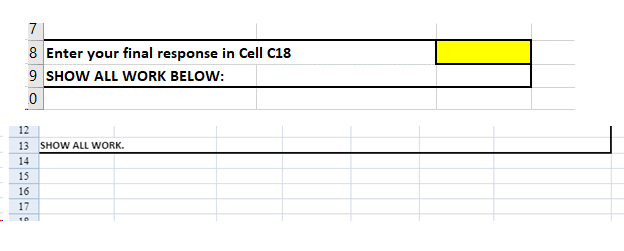
Pour les examens 5, 6, 7, 8 et 9, certaines questions du tableur nécessiteront que les candidats soumettent leur réponse finale dactylographiée dans une cellule spécifique surlignée en jaune. Bien qu'il soit préférable que les candidats lient leur réponse finale à cette cellule, ils ont également la possibilité de saisir leur réponse manuellement. Pour ces questions, des instructions seront explicitement incluses dans la question.
Voici un exemple de ce à quoi ressembleraient les instructions lors de l'examen :

Voici un exemple de question qui ne nécessite pas que la réponse soit saisie dans une cellule spécifique en surbrillance :

Veuillez consulter le plan du contenu de l'examen CAS pour obtenir des informations sur les types d'éléments que vous pouvez voir lors de votre examen.
Se il vous plaît examiner FAQ sur les types d'éléments d'examen CAS pour obtenir des informations sur les types d'éléments que vous pouvez voir lors de votre examen.
Vous pouvez également utiliser le bouton « Bloc-notes » de la démonstration des exemples de types d'éléments pour vous entraîner à utiliser le tableur. La démonstration des exemples de types d'éléments est disponible sur le site Page CAS du site Web de Pearson VUE.
Articles autonomes vs. étuis
Certaines questions des examens 5, 6, 7, 8 et 9 seront des questions indépendantes, indépendantes des autres questions de l'examen. D'autres questions ont été formatées selon un format de cas, où un tronc commun est partagé à gauche et les questions liées à ce tronc alternent à droite. Cela peut entraîner un nombre de questions plus élevé que lors des examens précédents, car chaque partie d'un cas possède son propre numéro d'item, au lieu d'être classée comme parties a, b et c au sein d'un même item. Cependant, la durée réelle de l'examen est censée être cohérente avec les examens historiques. Quel que soit le format, les informations nécessaires aux candidats pour répondre à la question s'afficheront sur un seul écran.
Voici un exemple de question dans ce format. Veuillez noter les zones surlignées.
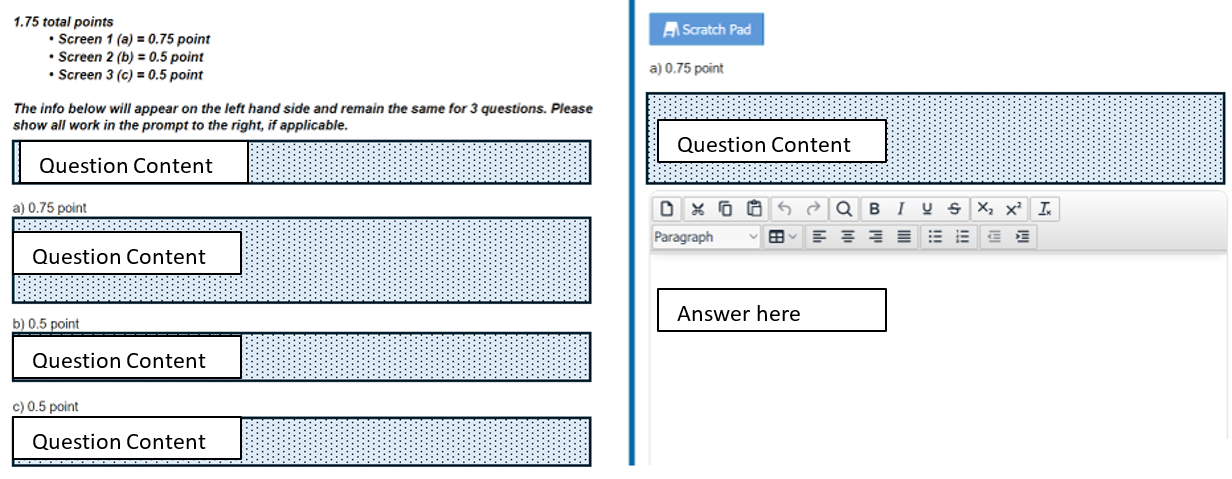
Pour vous familiariser avec la manière dont les cas sont présentés, veuillez consulter les exemples de types d’éléments. La démonstration des types d'éléments d'échantillon est disponible sur la page CAS du site Web de Pearson VUE.
Une feuille de calcul vierge est incluse dans la démonstration des types d'éléments d'échantillon trouvée sur le Page CAS du site Web de Pearson VUELes candidats peuvent s'attendre à voir cette feuille de calcul sur tous les examens CAS dans les centres de test Pearson VUE. Veuillez la consulter. Fonctionnalité de feuille de calcul Pearson VUE pour les examens CAS pour plus d'informations.
L'objectif de la démonstration des types d'éléments d'échantillon CAS est de permettre aux candidats de se préparer à l'examen en révisant le matériel d'examen précédent avec les fonctionnalités et les fonctions de l'environnement de test informatisé Pearson VUE.
L'ensemble de questions permet aux candidats de :
- Pratiquez et familiarisez-vous avec les fonctionnalités et l'interface des tests informatisés de Pearson VUE.
- comprendre comment travailler dans le format tableur, répondre aux questions et naviguer entre les questions.
- comprendre comment les solutions à crédit complet pourraient être présentées, car des exemples de solutions sont inclus pour chaque question.
- se familiariser avec le format de réponse à l’essai.
- questions pratiques qui utilisent des fonctionnalités avancées de feuille de calcul.
Voir la démonstration des exemples de types d'éléments
Les candidats auront accès à une feuille de calcul vierge pour effectuer des calculs préliminaires tout au long de l'examen. Vous pouvez également utiliser le bouton « Bloc-notes » de la démonstration des exemples de types d'éléments pour vous entraîner à utiliser le tableur. Cette démonstration est disponible sur le site Exemples de types d'articles de démonstration.
Composantes des examens :
Lorsque les candidats accèdent aux questions des exemples de types d'éléments et résolvent les problèmes, veuillez noter les points suivants :
- Graphique/Dessin : Les candidats ne seront pas tenus de faire des graphiques ou des dessins dans leurs réponses aux examens.
- Mise en page: Des fonctionnalités de mise en forme sont disponibles dans l'environnement tableur Pearson, mais les candidats ne sont pas tenus de les utiliser. Tant que les candidats présentent leur travail et que les évaluateurs sont capables de suivre leur logique, ils ne sont pas tenus de formater leur travail pour le rendre visuellement attrayant (par exemple, en ajoutant des bordures autour des tableaux).
- Fonctions et formules : Dans l'environnement Pearson VUE, une formule mal saisie génère une cellule vide. Le tableur Pearson inclut plusieurs fonctions. Les candidats sont libres d'utiliser chacune d'elles dans leurs réponses aux questions de l'examen. Voir la liste des fonctions. Ils sont également disponibles sur le site web de Pearson VUE/CAS, sous « Liens connexes ». Veuillez noter que les touches de fonction telles que F2, F4, etc. ne fonctionnent pas dans l'environnement Pearson VUE.
Veuillez également noter que même si les évaluateurs sont en mesure d'examiner les formules saisies dans les feuilles de calcul Pearson VUE, les candidats ne seront pas tenus de connaître des formules de feuille de calcul spécifiques pour recevoir le crédit complet. Si une fonction de feuille de calcul particulière est recommandée pour produire un résultat, les candidats recevront des instructions pour son utilisation ou une définition des entrées et des sorties. Les candidats doivent rédiger des réponses et montrer tout le travail et le raisonnement pour maximiser le crédit. Un crédit partiel sera accordé aux candidats capables de démontrer une certaine compréhension de la question. *
- Zoom avant et arrière : Les candidats peuvent zoomer et dézoomer dans la feuille de calcul Pearson VUE en appuyant sur Ctrl+/- sur leur clavier ou en modifiant le pourcentage d'affichage dans la barre d'outils. La feuille de calcul est réglée par défaut à 90 %.
- Éléments de référence et/ou tableaux : Tous les éléments de référence et/ou tableaux nécessaires à l'examen seront chargés directement dans l'environnement Pearson et seront mis à la disposition des candidats à l'écran en cliquant sur un bouton situé dans le coin inférieur gauche ou en haut de la question. De plus amples informations à ce sujet sont disponibles dans le tutoriel qui précède l'examen.
- F11: Appuyez sur F11 pendant que vous effectuez la démonstration des types d'éléments d'échantillon pour augmenter la taille de l'écran et imiter plus fidèlement l'expérience du centre d'examen.
- Optimiser l'espace de travail : Les candidats peuvent cliquer sur la carotte (^) dans le coin inférieur droit de la barre d'outils de la feuille de calcul pour réduire la barre d'outils et augmenter la zone visible de la feuille de calcul. Cliquez sur l'onglet Accueil pour faire réapparaître la barre d'outils. Les candidats peuvent également cliquer et faire glisser le séparateur dans les questions à plusieurs parties pour agrandir le côté droit ou gauche de l'écran.
- Bouton de navigation : En cliquant sur le bouton Navigateur dans l'environnement Pearson, une liste de toutes les questions s'affiche, avec une description du sujet et la valeur en points. Les candidats peuvent utiliser le navigateur pour passer rapidement d'une question à l'autre.
- Symboles: Un sélecteur de symboles a été inclus pour vous permettre d'insérer des symboles ou des opérateurs mathématiques qui ne sont pas disponibles sur un clavier. Les symboles inclus dans les exemples de questions ne sont qu'un échantillon de symboles possibles et des symboles supplémentaires peuvent être disponibles. Nous ne prévoyons pas que vous aurez besoin d'utiliser ces symboles très souvent.
- Montrer votre travail : La feuille de calcul complète, y compris toutes les formules utilisées, sera envoyée aux évaluateurs. Les candidats doivent s'assurer que les réponses sont bien organisées et faciles à trouver et à comprendre pour les évaluateurs. Les évaluateurs ne pourront PAS voir le contenu du bloc-notes - la réponse finale complète doit être saisie dans la feuille de calcul présentée sur l'écran de questions.
- Options d'annulation : Si vous effacez accidentellement une partie de la question, vous pouvez annuler les dernières frappes en utilisant le bouton d'annulation approprié dans la barre d'outils ou en appuyant sur Ctrl-Z. Vous pouvez également réinitialiser la question entière, mais cette opération effacera toute partie de la solution déjà saisie.
- Délais : Les candidats auront quatre heures pour travailler sur les questions d'examen pendant les examens CAS réels, à moins qu'ils n'aient un aménagements d'examen approuvés pour un temps supplémentaire.
Pour les éléments de type pointer-cliquer des examens 5 à 9, une image est présentée après un problème où le candidat doit identifier la ou les zones correctes de l'image en cliquant sur le ou les emplacements corrects dans l'image. Suivez l'invite pour savoir si plusieurs zones doivent être sélectionnées.
Pour les examens de français canadien, une fenêtre contextuelle contenant la version anglaise de l'item est disponible. Les candidats doivent répondre à l'item en français canadien et non dans la fenêtre contextuelle.
Les tâches des plans de contenu sont toutes alignées sur les documents sources (voir Domaines/Tâches dans le plan de contenu). Bien que certaines tâches puissent être plus étendues que approfondies, les candidats doivent également consulter la répartition des niveaux cognitifs de l'examen ainsi que les pondérations des domaines. Pour plus d'informations sur la différence entre les plans de contenu et les programmes, veuillez vous référer au Aperçu du contenu Annonce d'information.
Veuillez arriver au centre d'examen 30 minutes avant l'heure prévue de votre rendez-vous. Cela vous donnera suffisamment de temps pour effectuer les procédures d'inscription nécessaires. Si vous arrivez plus de 15 minutes en retard à votre rendez-vous, votre admission pourra vous être refusée et vos frais d'examen seront perdus.
Vous devez présenter une pièce d'identité émise par le gouvernement. La pièce d'identité non expirée doit contenir votre nom exactement tel qu'il apparaît sur votre inscription à l'examen, votre photo et votre signature. Veuillez consulter le Politique d'identification pour les formes d’identification acceptables.
Avant de pouvoir entrer dans la salle d'examen, vous devrez lire attentivement les accord sur les règles du candidatÀ des fins de vérification d'identité, vous devrez également fournir votre signature, faire prendre une photo numérique du visage et avoir un veine palmaire Aucun objet personnel ne peut être emporté dans la salle d'examen, à l'exception d'une calculatrice. Cela comprend tous les sacs, livres, notes, téléphones, instruments d'écriture, montres et portefeuilles. Les candidats seront invités à montrer leurs poches vides et à faire inspecter leurs lunettes avant d'entrer dans la zone d'examen.
Dans la zone de test, un cahier à spirale plastifié Un feutre à pointe fine sera mis à votre disposition pour vous permettre de travailler à partir de zéro. Si vous avez besoin de cahiers supplémentaires, levez la main et le surveillant vous fournira jusqu'à deux cahiers supplémentaires. Des écouteurs antibruit sont disponibles au centre d'examen si vous choisissez de les utiliser.
Les candidats peuvent apporter au centre de test les modèles à batterie ou à énergie solaire suivants des calculatrices Texas Instruments suivantes : BA-35, BA II Plus, BA II Plus Professional, TI-30Xa, TI-30X II (solaire IIS ou batterie IIB), TI-30XS MultiView (ou batterie XB).
Pour reprogrammer votre examen, vous devez contacter Pearson VUE ou accéder à votre compte Pearson VUE en ligne au moins 48 heures avant votre rendez-vous. Les examens ne peuvent pas être reprogrammés moins de 48 heures avant votre rendez-vous. Le fait de ne pas reprogrammer à temps ou de ne pas vous présenter à votre rendez-vous entraînera la perte de vos frais d'examen.
Les places d'examen sont limitées. Par conséquent, si vous ne pouvez pas vous présenter à votre rendez-vous d'examen, veuillez annuler votre rendez-vous au moins 48 heures avant l'examen auprès de Pearson VUE ET du CAS, sinon des frais administratifs de « non-présentation » de 100 $ vous seront facturés. Veuillez noter que vos frais d'examen seront perdus si votre rendez-vous est annulé après la date limite de remboursement.
Pour annuler votre rendez-vous 48 heures ou plus avant l'examen et éviter les frais de « non-présentation » : contactez le support Pearson VUE ou annulez via votre compte Pearson VUE ET par e-mail casexams@casact.org avec demande d'annulation et preuve d'annulation Pearson VUE.
Pour annuler votre rendez-vous dans les 48 heures suivant l'examen : Contactez le support Pearson VUE ET envoyez un e-mail casexams@casact.org.
Si un candidat est informé de la fermeture de son site et qu'il se trouve dans les 48 heures suivant son rendez-vous d'examen prévu, il doit d'abord contacter le CAS. Les candidats qui reçoivent un avis de fermeture de site plus de 48 heures avant leur examen prévu doivent contacter le service clientèle de Pearson VUE ou se connecter à leur compte Pearson VUE pour reprogrammer leur examen.
Tous les candidats devront examiner et accepter un accord de non-divulgation (NDA) reconnaissant l' Politique de discipline de l'examen CAS au début de leur examen. Cette politique a été mise à jour pour la dernière fois le 14 février 2022.
Si vous rencontrez un problème administratif (bruit, problèmes techniques, etc.) pendant votre examen, veuillez en informer l'administrateur de Pearson VUE dès que le problème survient. Les candidats doivent demander un numéro de dossier Pearson VUE* à soumettre avec leurs réclamations.
Les candidats peuvent également déposer une plainte auprès du CAS jusqu'à 5 jours ouvrables après l'examen, mais la première chose à faire doit être d'informer l'administrateur Pearson VUE sur place de tout problème survenant pendant l'examen.
Veuillez noter que l'enregistrement automatique se produit tout au long de l'examen. Toutes les réponses sont enregistrées immédiatement.
Le Politique de rétroaction et de réclamation des candidats de la CAS décrit le processus de soumission des commentaires des candidats concernant les éléments suspectés d'être défectueux (tels que les éléments testant du matériel ne figurant pas au programme ou les éléments auxquels il n'est pas possible de répondre avec les informations fournies) et fournit plus de détails sur les réclamations des candidats.
*Les numéros de dossier Pearson VUE sont attribués à toute irrégularité administrative pouvant survenir à partir du moment où un candidat s'enregistre au centre d'examen jusqu'à son départ du centre d'examen. Les numéros de dossier sont directement liés à l'irrégularité citée et doivent être inclus dans les commentaires et les réclamations soumis au CAS.
Si vous avez des questions supplémentaires, veuillez contacter le support administratif et client de CAS au casexams@casact.org.
